
Mostrando postagens com marcador Gimp. Mostrar todas as postagens
Mostrando postagens com marcador Gimp. Mostrar todas as postagens
26 de nov. de 2009
Rápido Noel (3)
Continuando a série, um exercício no Gimp Painter - sim, o Gimp Painter! Depois eu conto como eu consegui fazê-lo rodar no Mac, por assim dizer. Por hora, fiquem com o velhinho escondido atrás da árvore. Hohoho!


28 de jul. de 2009
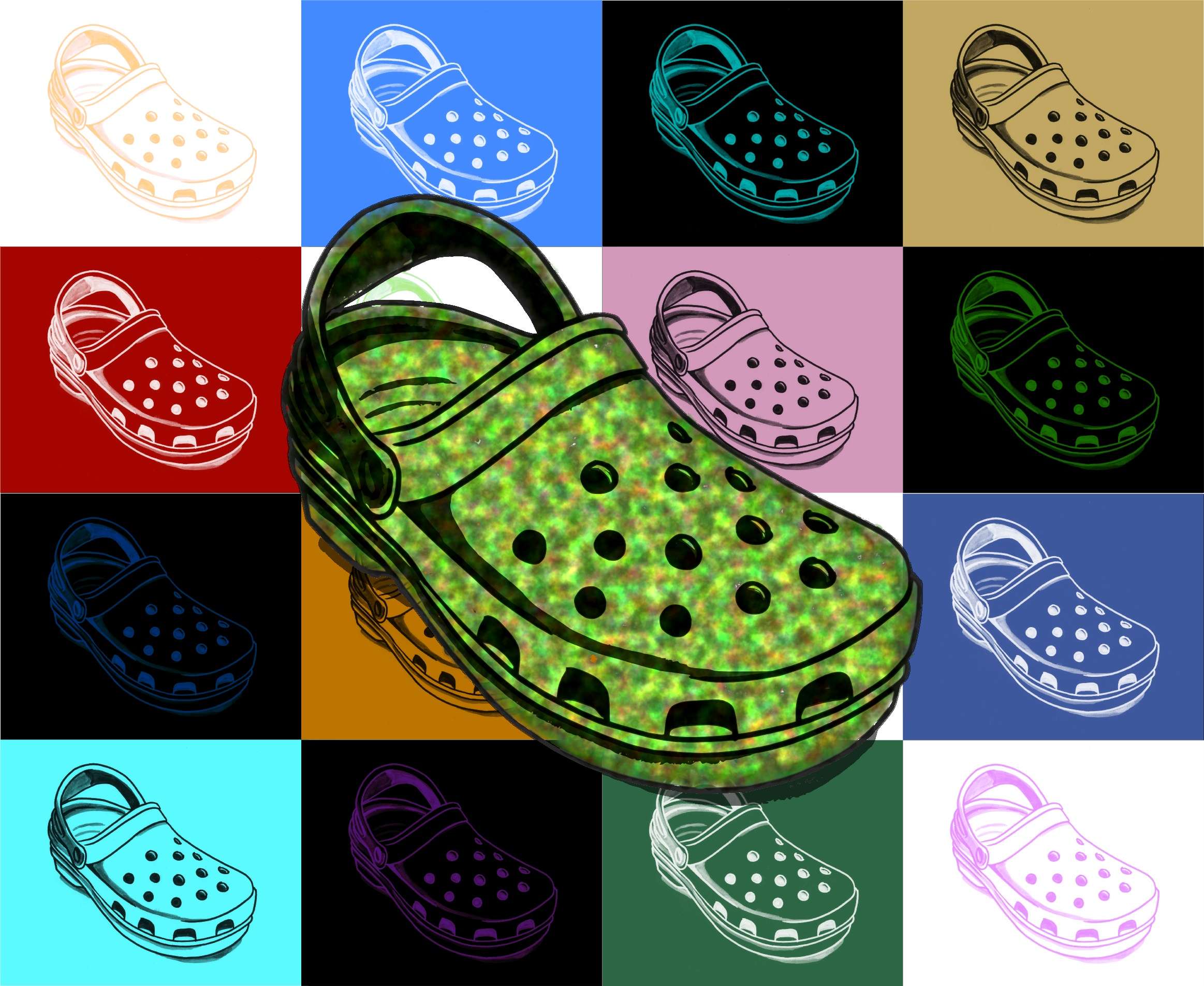
PopCrocs
Hoje eu terminei uma imagem que comecei semana passada, a partir de estudos de um Crocs (aquele tamanquinho feio de plástico). Testando também algumas funcionalidades do Inkscape (como modos de camadas, traçar bitmap e filtros) e do Gimp (como seleção com tamanho fixo e alinhamento de camadas). Eis o resultado:

18 de jan. de 2008

17 de jan. de 2008
Chapeuzinho Vermelho
Esta imagem eu fiz para o meu portfolio. O esboço foi feito no openCanvas com tablet, e a finalização foi no Gimp, com vetores e uns pinceizinhos novos que encontrei na rede.


Em tempo: feliz ano novo! :D


Em tempo: feliz ano novo! :D
13 de dez. de 2007
Modelo Vivo Virtual
Este estudo foi feito no papel com caneta esferográfica, a partir dos modelos 3D disponíveis no Pose Maniacs. O sombreamento foi feito no GIMP.


6 de set. de 2007
Dois estudos e um convite para o próximo sábado
Primeiro, os dois estudos: comprei recentemente um estojinho de marcadores cinzas, e estou sombreando alguns desenhos com eles. Estes dois estudos sombreados com marcadores foram depois pintados no GIMP.


E agora, o convite: no próximo sábado, 8 de setembro, haverá encontros de ilustradores em várias capitais do Brasil, organizados pela Abipro. Em São Paulo, é no Ibirapuera, no restaurante The Green da Marquise. Haverá encontros também no Rio, em Belo Horizonte, Florianópolis e Porto Alegre. Vejo vocês lá.


E agora, o convite: no próximo sábado, 8 de setembro, haverá encontros de ilustradores em várias capitais do Brasil, organizados pela Abipro. Em São Paulo, é no Ibirapuera, no restaurante The Green da Marquise. Haverá encontros também no Rio, em Belo Horizonte, Florianópolis e Porto Alegre. Vejo vocês lá.
18 de ago. de 2007
Pincéis novos do gimp e dica de tutorial
Um postzinho só pra avisar destes pincéis do gimp - dois conjuntos indicados pelo blog do Mozart Couto e um terceiro, indicado pelo autor dos dois primeiros. A imagem deste post foi feita com eles, seguindo um tutorial que eu encontrei aqui: Mini Painting Tutorial.

Gostei bastante destes pincéis, bem mais fáceis de controlar que os pincéis default do gimp. Também gostei bastante do método apresentado no tutorial que eu segui hoje - assim como o tutorial da SulaMoon, ele ensina a usar os modos de mesclagem das camadas para trabalhar tonalização e volume em separado.
Os pincéis para baixar:
GIMP Animated Brushes 1
GIMP Animated Brushes 2
Real Pencil Brushes for GIMP

Gostei bastante destes pincéis, bem mais fáceis de controlar que os pincéis default do gimp. Também gostei bastante do método apresentado no tutorial que eu segui hoje - assim como o tutorial da SulaMoon, ele ensina a usar os modos de mesclagem das camadas para trabalhar tonalização e volume em separado.
Os pincéis para baixar:
GIMP Animated Brushes 1
GIMP Animated Brushes 2
Real Pencil Brushes for GIMP
7 de ago. de 2007
Era só um esboço feito no ônibus
Ontem, na volta do IlustraBrasil 4, esperando o ônibus sair do terminal Lapa, fiz este esboço (quem desenha é como fumante vendo os outros fumando - ver ilustrações boas dá vontade de desenhar :D). Durante esta manhã fiz as cores no gimp. Eis o resultado:


15 de jun. de 2007
O casamento da marquesa
Feito para o Sketch Quinzenal sobre o Sítio do Picapau Amarelo da Central de Quadrinhos. Arte-final no Inkscape e cores no gimp.


11 de jun. de 2007
Compilando (e testando) o Gimp 2.3 no Windows
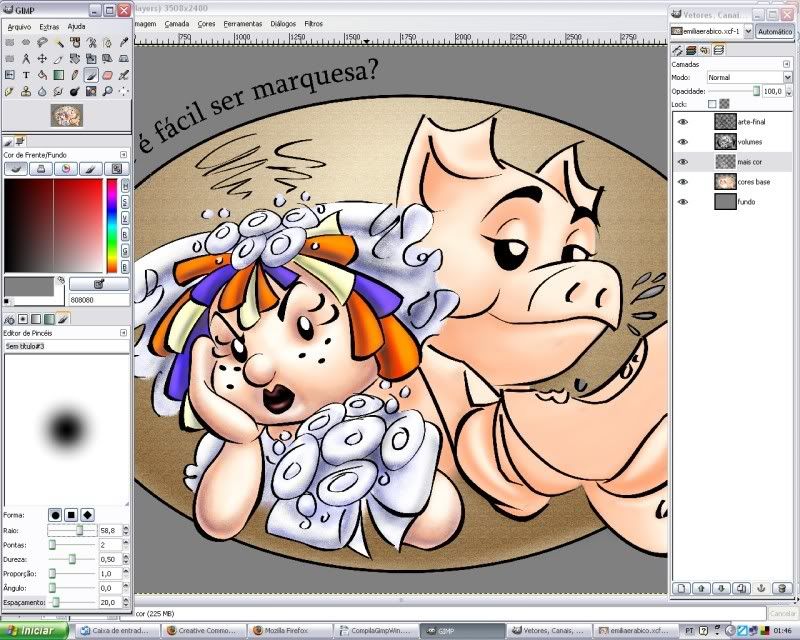
Há um bom tempo estou querendo usar uma versão mais recente do GIMP para testar o suporte a perfis de cor, mas estou usando o Windows XP. Achei recentemente o instalador da versão 2.3, mas ele detecta um HyperThreading que nem existe para o meu processador (Pentium D) e não instala o programa de jeito nenhum! A saída foi compilar o GIMP 2.3 a unha, usando o tutorial que encontrei nos fóruns do www.gimptalk.com, escrito pelo austríaco Richard Hirner (redforce)*.
Tutorial no Gimptalk (em inglês)
Tutorial original (em alemão)
Enquanto a compilação terminava, resolvi traduzir este tutorial para o português. Espero que funcione.
*De acordo com as determinações do autor, esta tradução está sob a licença Creative Commons 2.0 de Atribuição e Uso Não-Comercial.
Compilando o GIMP 2.3 para Windows
Quem se interessa pelo desenvolvimento do GIMP e talvez até queira participar dele precisa de uma versão de desenvolvimento atualizada e deve saber como compilá-la. Este tutorial explica como fazer isso num ambiente Windows (é muito mais fácil que no Linux, quer dizer, no Ubuntu Linux).
Advertência: Isto é só para os caras que gostam de brincar e tentar algo novo. Não há nenhum suporte oficial para estes binários do GIMP.
Antes de tudo, precisamos de um ambiente que nos permita compilar o GIMP: MinGW. Baixamos o MinGW 5.0.3 (MinGW-5.0.3.exe) da página de downloads do MinGW no Sourceforge.
Então instalamos o MinGW. As etapas mais importantes após carregar o arquivo de instalação:
1.Baixe e instale
2.Aceite a licença
3.“Current” - baixa a versão estável corrente.
4.Instale os componentes: “MinGW base tools”, “MinGW Make” e “g++ compiler”
5.Caminho: C:\MinGW (evidentemente você pode escolher qualquer caminho, mas este tutorial e o script gimp-dep.sh que é mencionado abaixo são direcionados para este caminho)
6.Instale
Algumas outras ferramentas também são necessárias. Elas estão contidas no MSYS, que é párte do MinGW. Para compilar o MSYS:
1.Baixe o MSYS-1.0.10.exe da página de downloads do MinGW e rode-o.
2.Instale, use novamente o caminho padrão: C:\msys\1.0
3.Durante a nstalação, uma janela de console vai abrir e fazer algumas perguntas:
"Do you wish to continue with the post install?" => "y"
"Do you have MinGW installed?" => "y"
"Where is your MinGW installation?" => "c:/mingw" ("/", não "\"!)
Para compilar o GIMP, precisamos também do PERL. Melhor usarmos o ActiveState PERL; apenas baixe e rode o instalador para Windows mais recente do ActivePerl.
É muito importante que as ferramentas de compilação, inclusive o PERL, estejam mesmo funcionando quando rodarem por linhas de comando. Para testá-las, rode os comandos “gcc” e “perl” no console do Windows (Iniciar>Executar...). “Comando ou arquivo não encontrado” significa que a variável PATH não está ajustada:
Meu Computador (clique com botão direito do mouse)>Propriedades>Avançado>Variáveis de Ambiente>Variáveis do usuário para>Nova – nome: “PATH”, valor: "c:\mingw;C:\Mingw\bin;C:\mingw\mingw32\bin; c:\msys\1.0\bin;c:\perl\bin" (Nota: Não tenho uma versão do Windows em inglês, então não estou certo sobre o nome correto dos menus. Para você ver o que estou querendo dizer, dê uma olhana na imagem do passo 3 no tutorial original.
Para garantir, também configuramos PKG_CONFIG_PATH: Criamos mais uma variável: nome "PKG_CONFIG_PATH", valor: "C:\MinGW\lib\pkgconfig" (isto vai ser necessário mais pra frente).
Baixe o wget e o unzip para Windows.
unzip: Vá para http://gnuwin32.sourceforge.net/packages/unzip.htm, baixe o unzip-5.51-1-bin.zip e extraia-o diretamente em c:\mingw (não num subdiretório).
wget: http://pages.interlog.com/~tcharron/wgetwin.html, baixe o wgetwin-1_5_3_1-binary.zip e extraia wget.exe diretamente em c:\mingw
Baixe o código-fonte do GIMP (versão de desenvolvimento do FTP, aqui usamos o gimp-2.3.10.tar.bz2) e extraia-o para C:\gimp. Deste modo, o código-fonte deve estar acessivel em c:\gimp\gimp-2.3.10
Copie tembém o script gimp-dep.sh (download: gimp-dep.sh, veja o box no canto superior direito do tutorial original para outro link de download) e coloque-o em c:\gimp. Este é um script modificado (a versão original está no wiki do GIMP) que baixa e extrai as bibliotecas necessárias para compilar e rodar o GIMP (gtk etc.).
Abra o MSYS (Iniciar>MinGW>MSYS>msys). Então mude o diretório para c:\gimp e execute o script gimp-dep:
cd /c/gimp
sh gimp-dep.sh
O script deve baixar todos os arquivos necessários para c:\temp (este diretório deve existir e permitir gravação!) e extraí-los para C:\MinGW.
Já que o script foi escrito por “alguém” e eu o modifiquei, é possível (empora não deveria) que algumas linhas tenham que ser ajustadas ou corrigidas. Basicamente, ele só baixa glib, gtk, suas dependências e algumas outras bibliotecas necessárias e as extrai para c:\mingw\bin.
Pronto! Agora vamos focar no GIMP em si (sem Python – se você quiser, pode instalar o Python do mesmo modo que instalamos o PERL e então não usar –disable-python):
cd /c/gimp/gimp-2.3.10
./configure --disable-print --disable-python
make
make install
Se não ocorrer nenhum erro, você terá um GIMP 2.3.10 funcional nesta posição:
C:\Msys\1.0\local\bin\gimp-2.3.exe
Se houver algum erro com a xmlparse.dll ou a xmltok.dll, baixe o expat.zip e copie as DLLs para c:\mingw\bin.
Outro erro comum é quando você tem bibliotecas antigas do GIMP (de instalações anteriores do programa) no seu computador (na pasta de sistema do Windows). Isto pode gerar mensagens de erro sobre a gobject-2.0-0.dll quando o executável do GIMP for iniciado. Neste caso, remova a versão antiga do gtk do painel de controle do sistema/software e/ou troque todas as antigas gobject-dlls pela versão que está no diretório do seu novo GIMP (C:\Msys\1.0\local\bin).
Espero não ter esquecido nada. É possível que você tenha que mudar um pouco o procedimento, isto é, que você tenha que baixar e extrair um arquivo extra em algum lugar (você vai perceber se algo ficar faltando ;)). Geralmente eu recomendaria testar cada etapa do tutorial até ela basicamente funcionar. Se você ignorar um erro e pular a etapa, há uma grande possibilidade de que a próxima etapa não funcione também (você pode tentar, é claro).
Epílogo
Demorou, mas consegui compilar o GIMP (versão2.3.9). Ele pediu a biblioteca libgobject-2.0-0.dll e eu copiei a mais recente que eu tinha, na pasta c:/mingw/bin para a c:/msys/1.0/local/bin, onde foi compilado o GIMP 2.3. Consegui usar o programa por uma hora, até ele travar (não deu para fazer a visualização do jpg enquando eu estava configurando a qualidade dele, pois deu pau), mas gostei bastante do que vi até agora, especialmente o gerenciamento de cor. Agora aguardo ansiosamente pelos pincéis escalonáveis. :D
21 de jan. de 2007

4 de out. de 2006
Mulher Maravilha
Desenho feito para o exercício diário da Central de Quadrinhos, que me agradou a ponto de eu querer finalizar. Totalmente digital (esboço no openCanvas com tablet, arte-final no Expression, cor no gimp).


16 de set. de 2006
22 de ago. de 2006

21 de ago. de 2006
Ensaio de flamenco
Querido blog, assim foi meu domingo ontem: desenhando no openCanvas, Expression e gimp.


10 de ago. de 2006
Marta Cunha
A Marta Cunha é uma personagem do Elmo Rosa que eu gosto bastante. Este desenho foi feito a quatro mãos com o Elmo, que fez a arte-final a pincel. A cor foi toda feita no gimp.


28 de jun. de 2006
Era pra ser só um esboço...
...nos Sketchs Quinzenais da Central de Quadrinhos, e acabou virando um belo exercício. Esta é Velta, personagem do paraibano Emir Ribeiro (quem disse que não existem super-heróis brasileiros?). Andei pesquisando sobre ela no Google e achando bastante interessante.
Do esboço passei para uma primeira colorização no gimp, mas não estava muito satisfeita com os contornos. Refiz a arte-final no Expression mas ela não encaixava direito na primeira pintura - acabei fazendo uma segunda pintura, como vocês podem ver na seqüência:


O que aprendemos?
- Arte-final tem que ser feita antes da cor, não adianta remediar. :D
- O gimp pode ser usado para pintura digital, sim - é só não ter medo de encarar as diferenças.
- Daqui por diante, arte-final eu só faço em vetor. :D
Do esboço passei para uma primeira colorização no gimp, mas não estava muito satisfeita com os contornos. Refiz a arte-final no Expression mas ela não encaixava direito na primeira pintura - acabei fazendo uma segunda pintura, como vocês podem ver na seqüência:


O que aprendemos?
- Arte-final tem que ser feita antes da cor, não adianta remediar. :D
- O gimp pode ser usado para pintura digital, sim - é só não ter medo de encarar as diferenças.
- Daqui por diante, arte-final eu só faço em vetor. :D
Assinar:
Postagens (Atom)