15 de out. de 2009

Feliz Dia dos Professores!

Minha tarefa da semana na escola em que trabalho foi fazer um cartão para acompanhar as lembrancinhas do Dia dos Professores. Comecei lá mesmo, no Portable Inkscape (pois a burocracia pra instalar programas nos computadores da Prefeitura é muito grande, mesmo com software livre) e terminei aqui em casa, no Inkscape instalado e com uma opção maior de fontes.

São duas versões, feminina e masculina, com o mesmo texto (clique pra ampliar):



Na correria não deu pra capturar as telas durante o processo, mas ele é simples:

1. Embora não tenha usado um esboço escaneado por baixo dos vetores, ele existia.

2. A foma básica da lâmpada foi criada com um círculo e um retângulo - ambos foram convertidos em curvas (Caminho>Objeto para Caminho), alinhados na vertical pelo centro, unidos (Caminho>União) e modelados com a ferramenta de editar nós até ficar com o formato desejado.

3. O soquete é uma secção da forma básica da lâmpada, feita com Caminho>Intersecção dela com um retângulo convertido em curvas.

4. A cor é feita basicamente com degradês - lineares no soquete e no capelo (o chapeuzinho de formatura) e radial no bulbo das lâmpadas. O filamento é uma linha branca com desfoque dado via paleta de cores. Os contornos são da própria linha do vetor.

5. O rosto foi desenhado com curvas e adaptado para a versão feminina, assim como as cores do capelo.

6. Para fazer as guias de diagramação, usei muitas linhas convertidas em guias usando Objeto>Objeto para Guias. Este comando é bastante útil, combinado com linhas centralizadas com a ferramenta Alinhar e retângulos convertidos em curvas e contraídos com Ctrl+(, o que mantém a mesma distância do retângulo original em todos os lados, fazendo a margem certinha. Além disso, fiz marcas de corte com linhas de 1 pixel, para facilitar minha vida no corte com a guilhotina da secretaria da escola.

No mais, desejo aos colegas felicidades no nosso dia!

28 de jul. de 2009

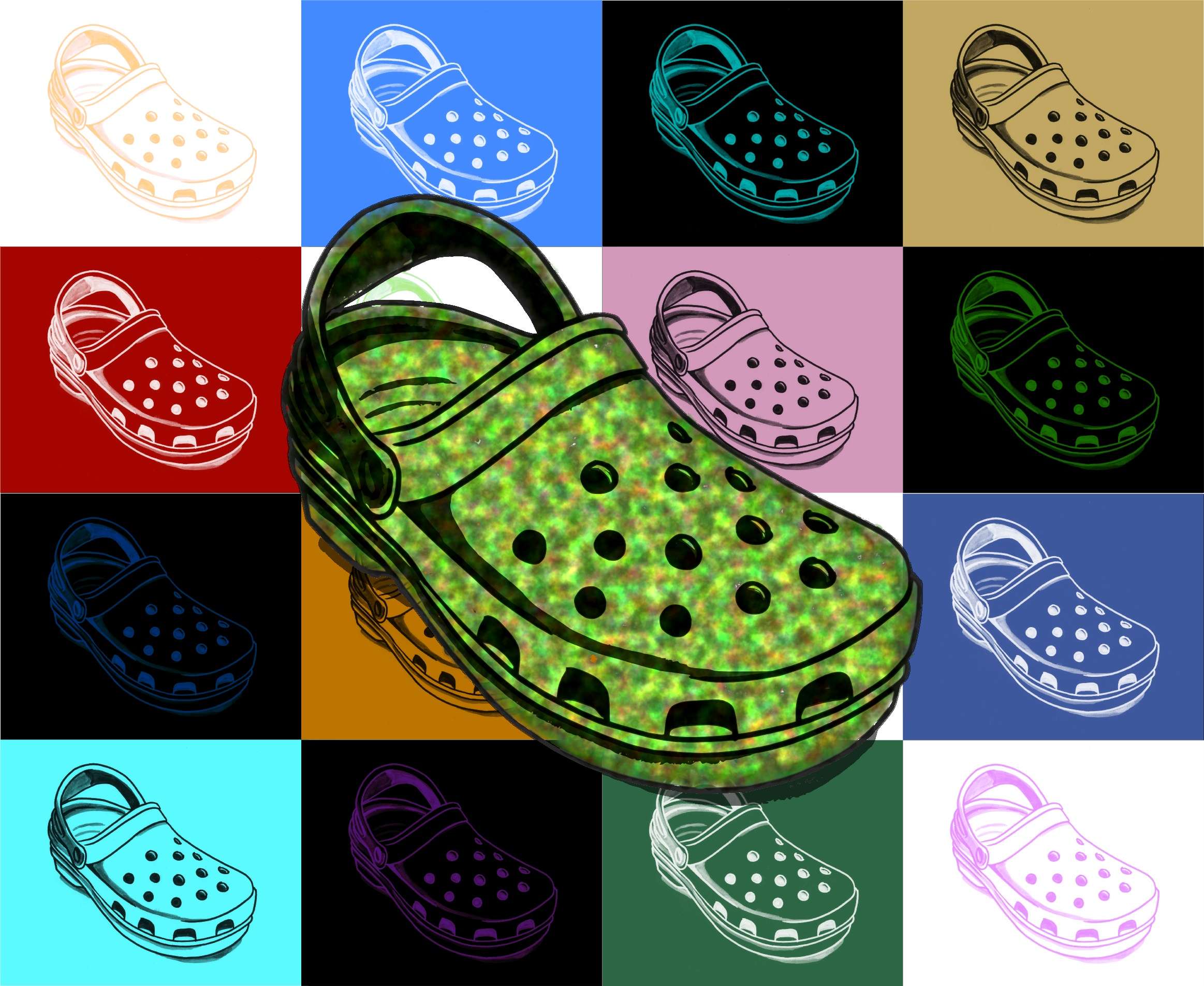
PopCrocs

Hoje eu terminei uma imagem que comecei semana passada, a partir de estudos de um Crocs (aquele tamanquinho feio de plástico). Testando também algumas funcionalidades do Inkscape (como modos de camadas, traçar bitmap e filtros) e do Gimp (como seleção com tamanho fixo e alinhamento de camadas). Eis o resultado:

18 de jul. de 2009

O Inkscape 0.47 vai ser bom pra arte-final - ou melhor, já é!

Antes de mais nada, desculpem pelo sumiço. Deixa só eu tirar um pouco da poeira do blog...

Hoje eu baixei o Inkscape 0.47 pre1 para Mac Leopard (pois é, eu me dei um MacBook branquinho de presente no último Natal), e testei algumas funcionalidades, especialmente as que podem ser usadas para arte-final.

Primeiro, deem uma olhada na interface - eu dei uma mexidinha nela, reduzindo os ícones e alterando a linguagem para português do Brasil, lá em File>Inkscape Preferences, item Interface. É só clicar na miniatura para ver a captura da tela maior:


Agora o Inkscape tem alguns filtros/efeitos bem interessantes para explorar. Recomendo ficar brincando com eles para descobrir os seus preferidos. Além disso, dá pra ajustar o tamanho da página à seleção, em Arquivo>Propriedades do Desenho, como eu fiz na imagem acima.

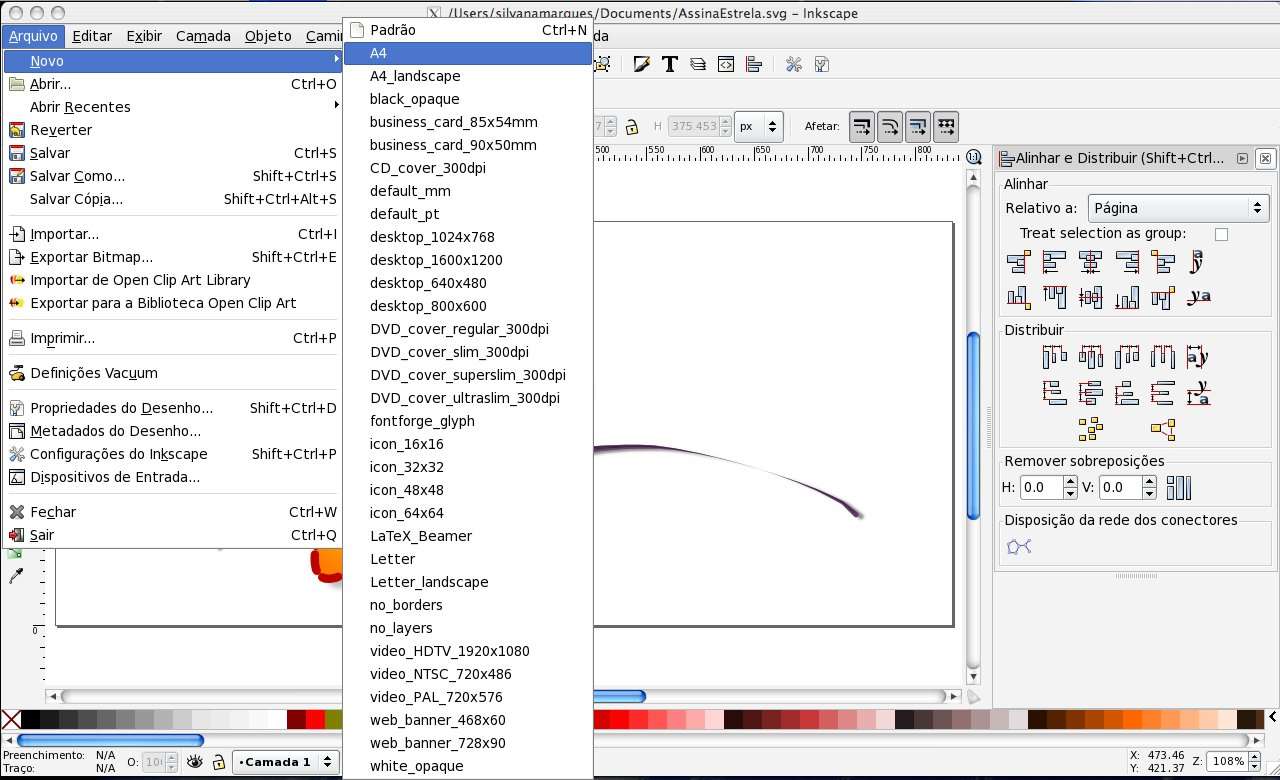
Outra coisa legal é que você pode escolher as dimensões do arquivo novo no menu Arquivo>Novo. Tem de A4 até glifo do Fontforge (!).


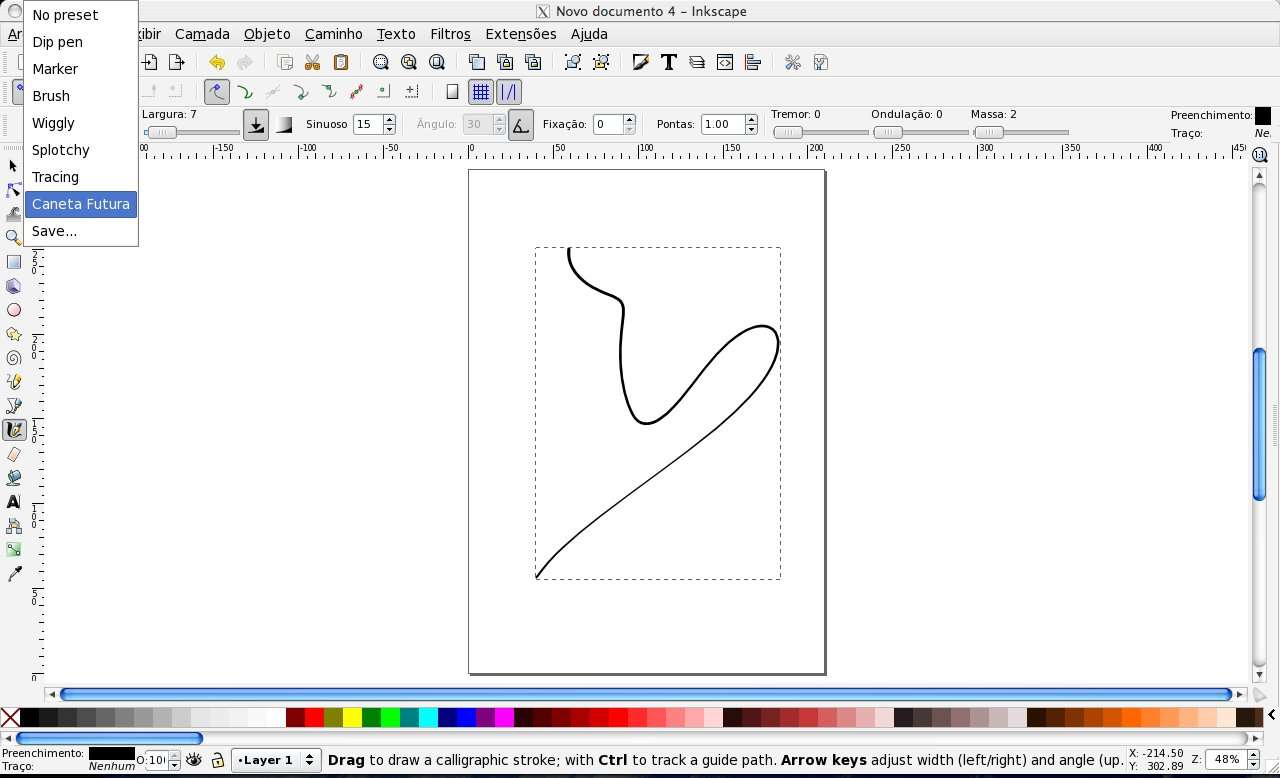
Mas vamos ao que interessa - as ferramentas para arte-final. A ferramenta de caligrafia (que funciona que é uma beleza com tablet) agora permite uso de pré-definições salvas - inclusive você pode criar a sua.


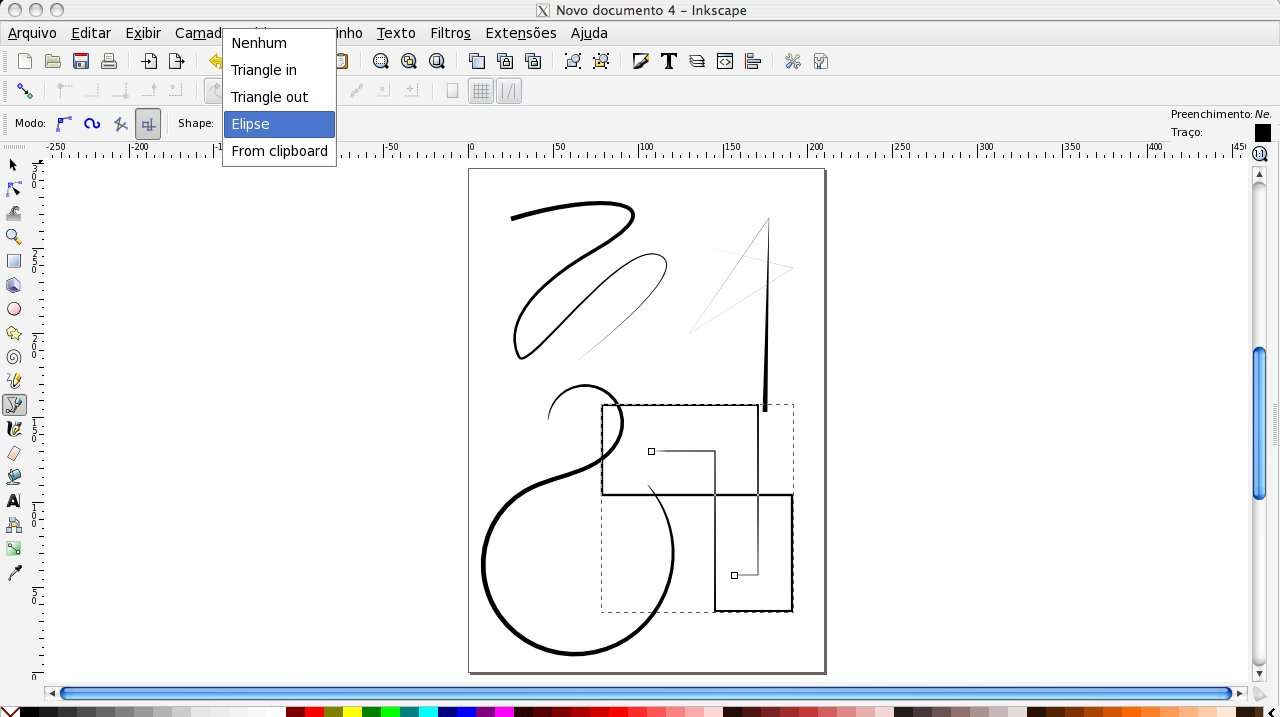
As ferramentas de linha - Bézier, Spiro (novidade!), poligonal e poligonal com ângulo reto fixo (mais novidade!) - permitem escolher alguns traçados pré-definidos também.


Mas o mais legal é a ferramenta Padrão ao Longo do Caminho (Pattern Along Path): ela ficou mais fácil de usar, com esta nova caixa de diálogo. Você seleciona o padrão, copia, seleciona o caminho, abre o Caminho>Path Effect Editor (Shift+Ctrl+7), clica no ícone colar caminho (o da pranchetinha) e o resto é ajustar à vontade na própria caixa de diálogo. Uma dica: antes de usar o Padrão ao Longo do Caminho, selecione o padrão com a ferramenta de editar nós, dê um Ctrl+A para selecionar todos os nós e clique no botão de acrescentar nós pelo menos umas cinco vezes, para o padrão ficar mais "flexível".


E para quem usa Mac, o programa roda dentro do X11, e Ctrl é Control mesmo, não Command. ;)

Mas independentemente do sistema que seu computador roda, baixe o Inkscape e conheça-o melhor: http://inkscape.org/

12 de jun. de 2008

Caminhada/Walk Cycle

Exercício de animação feito no Pencil: http://www.les-stooges.org/pascal/pencil/

16 de fev. de 2008

Homem Reticulado

Estudo no openCanvas. Para ver maior, clique na imagem (como sempre).

10 de fev. de 2008

Jarra Branca

Feita no openCanvas, simulando aquarela.

Um passo-a-passo


Esta ilustração eu fiz esta semana no openCanvas, e as camadas explicam um dos modos como eu trabalho:

1. Esboço


2. Arte-final


3. Cores base: quando a arte-final está fechadinha, sem falhas, dá para selecionar internamente, aumentar a seleção em um ou dois pixels e preencher numa camada abaixo da arte-final.


4. Volume: feito numa camada cinzenta, fica sobre todas as outras camadas de cor em modo overlay/sobrepor.

fica assim:

5. Sombras: estas duas camadas ficam entre a cor base e a camada de volume, para reforçar as sombras, em modo multiply/multiplicar.

fica assim:

fica assim:

3 de fev. de 2008

Um estudo

No openCanvas.

Free Image Hosting at www.ImageShack.us

18 de jan. de 2008

Mulher no Gimp

Feito ontem à noite, a partir de um desenho a lápis escaneado.

17 de jan. de 2008

Chapeuzinho Vermelho

Esta imagem eu fiz para o meu portfolio. O esboço foi feito no openCanvas com tablet, e a finalização foi no Gimp, com vetores e uns pinceizinhos novos que encontrei na rede.


Em tempo: feliz ano novo! :D

13 de dez. de 2007

Modelo Vivo Virtual

Este estudo foi feito no papel com caneta esferográfica, a partir dos modelos 3D disponíveis no Pose Maniacs. O sombreamento foi feito no GIMP.

Free Image Hosting at www.ImageShack.us

29 de nov. de 2007

Não, Dino!

Trabalho exposto na U-Hero 2007. Vetor (Inkscape) e pintura digital (openCanvas)

22 de set. de 2007

Serviço de apresentação surpreendente!


Olha, quando eu vi este Animoto e resolvi fazer o teste, não esperava por este resultado. Recomendo!

O Animoto permite criar apresentações ritmadas, de acordo com a trilha sonora escolhida. Dica encontrada no Tradutorium.

6 de set. de 2007

Dois estudos e um convite para o próximo sábado

Primeiro, os dois estudos: comprei recentemente um estojinho de marcadores cinzas, e estou sombreando alguns desenhos com eles. Estes dois estudos sombreados com marcadores foram depois pintados no GIMP.


E agora, o convite: no próximo sábado, 8 de setembro, haverá encontros de ilustradores em várias capitais do Brasil, organizados pela Abipro. Em São Paulo, é no Ibirapuera, no restaurante The Green da Marquise. Haverá encontros também no Rio, em Belo Horizonte, Florianópolis e Porto Alegre. Vejo vocês lá.

18 de ago. de 2007

Pincéis novos do gimp e dica de tutorial

Um postzinho só pra avisar destes pincéis do gimp - dois conjuntos indicados pelo blog do Mozart Couto e um terceiro, indicado pelo autor dos dois primeiros. A imagem deste post foi feita com eles, seguindo um tutorial que eu encontrei aqui: Mini Painting Tutorial.


Gostei bastante destes pincéis, bem mais fáceis de controlar que os pincéis default do gimp. Também gostei bastante do método apresentado no tutorial que eu segui hoje - assim como o tutorial da SulaMoon, ele ensina a usar os modos de mesclagem das camadas para trabalhar tonalização e volume em separado.

Os pincéis para baixar:
GIMP Animated Brushes 1
GIMP Animated Brushes 2
Real Pencil Brushes for GIMP

7 de ago. de 2007

Era só um esboço feito no ônibus

Ontem, na volta do IlustraBrasil 4, esperando o ônibus sair do terminal Lapa, fiz este esboço (quem desenha é como fumante vendo os outros fumando - ver ilustrações boas dá vontade de desenhar :D). Durante esta manhã fiz as cores no gimp. Eis o resultado:

Free Image Hosting at www.ImageShack.us

22 de jun. de 2007

Essa vai sem título

Esboço a lápis azul, arte-final no Inkscape e cores no openCanvas.

Free Image Hosting at www.ImageShack.us

[editado] Eu já estava pensando em cortar a parte de baixo, mas a sugestão do Lug para que eu fizesse isso foi decisiva:

Free Image Hosting at www.ImageShack.us

15 de jun. de 2007

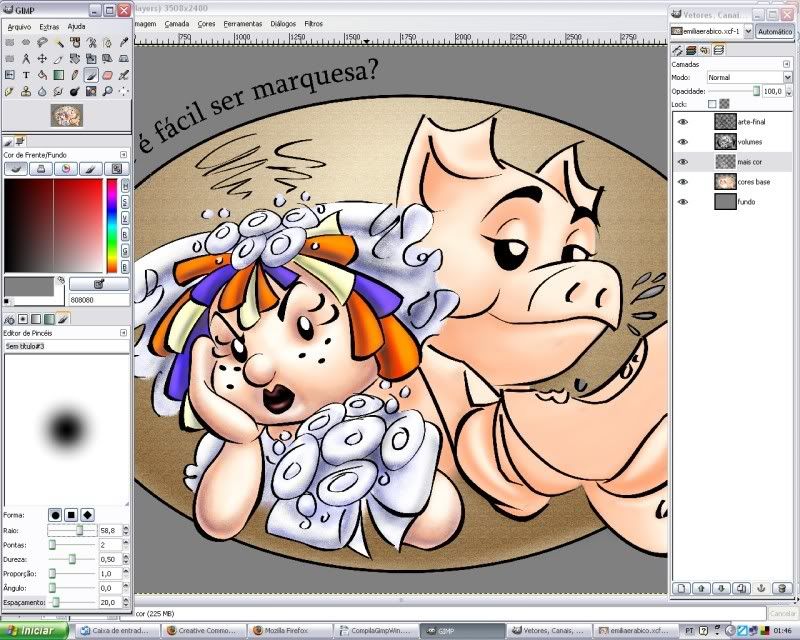
O casamento da marquesa

Feito para o Sketch Quinzenal sobre o Sítio do Picapau Amarelo da Central de Quadrinhos. Arte-final no Inkscape e cores no gimp.

Sorrisinho

Arte-final no Inkscape, cores no gimp.

Free Image Hosting at www.ImageShack.us

11 de jun. de 2007

Compilando (e testando) o Gimp 2.3 no Windows


Há um bom tempo estou querendo usar uma versão mais recente do GIMP para testar o suporte a perfis de cor, mas estou usando o Windows XP. Achei recentemente o instalador da versão 2.3, mas ele detecta um HyperThreading que nem existe para o meu processador (Pentium D) e não instala o programa de jeito nenhum! A saída foi compilar o GIMP 2.3 a unha, usando o tutorial que encontrei nos fóruns do www.gimptalk.com, escrito pelo austríaco Richard Hirner (redforce)*.

Tutorial no Gimptalk (em inglês)

Tutorial original (em alemão)

Enquanto a compilação terminava, resolvi traduzir este tutorial para o português. Espero que funcione.

*De acordo com as determinações do autor, esta tradução está sob a licença Creative Commons 2.0 de Atribuição e Uso Não-Comercial.


Compilando o GIMP 2.3 para Windows

Quem se interessa pelo desenvolvimento do GIMP e talvez até queira participar dele precisa de uma versão de desenvolvimento atualizada e deve saber como compilá-la. Este tutorial explica como fazer isso num ambiente Windows (é muito mais fácil que no Linux, quer dizer, no Ubuntu Linux).

Advertência: Isto é só para os caras que gostam de brincar e tentar algo novo. Não há nenhum suporte oficial para estes binários do GIMP.

Antes de tudo, precisamos de um ambiente que nos permita compilar o GIMP: MinGW. Baixamos o MinGW 5.0.3 (MinGW-5.0.3.exe) da página de downloads do MinGW no Sourceforge.

Então instalamos o MinGW. As etapas mais importantes após carregar o arquivo de instalação:
1.Baixe e instale
2.Aceite a licença
3.“Current” - baixa a versão estável corrente.
4.Instale os componentes: “MinGW base tools”, “MinGW Make” e “g++ compiler”
5.Caminho: C:\MinGW (evidentemente você pode escolher qualquer caminho, mas este tutorial e o script gimp-dep.sh que é mencionado abaixo são direcionados para este caminho)
6.Instale

Algumas outras ferramentas também são necessárias. Elas estão contidas no MSYS, que é párte do MinGW. Para compilar o MSYS:

1.Baixe o MSYS-1.0.10.exe da página de downloads do MinGW e rode-o.
2.Instale, use novamente o caminho padrão: C:\msys\1.0
3.Durante a nstalação, uma janela de console vai abrir e fazer algumas perguntas:
"Do you wish to continue with the post install?" => "y"
"Do you have MinGW installed?" => "y"
"Where is your MinGW installation?" => "c:/mingw" ("/", não "\"!)

Para compilar o GIMP, precisamos também do PERL. Melhor usarmos o ActiveState PERL; apenas baixe e rode o instalador para Windows mais recente do ActivePerl.

É muito importante que as ferramentas de compilação, inclusive o PERL, estejam mesmo funcionando quando rodarem por linhas de comando. Para testá-las, rode os comandos “gcc” e “perl” no console do Windows (Iniciar>Executar...). “Comando ou arquivo não encontrado” significa que a variável PATH não está ajustada:

Meu Computador (clique com botão direito do mouse)>Propriedades>Avançado>Variáveis de Ambiente>Variáveis do usuário para>Nova – nome: “PATH”, valor: "c:\mingw;C:\Mingw\bin;C:\mingw\mingw32\bin; c:\msys\1.0\bin;c:\perl\bin" (Nota: Não tenho uma versão do Windows em inglês, então não estou certo sobre o nome correto dos menus. Para você ver o que estou querendo dizer, dê uma olhana na imagem do passo 3 no tutorial original.

Para garantir, também configuramos PKG_CONFIG_PATH: Criamos mais uma variável: nome "PKG_CONFIG_PATH", valor: "C:\MinGW\lib\pkgconfig" (isto vai ser necessário mais pra frente).

Baixe o wget e o unzip para Windows.
unzip: Vá para http://gnuwin32.sourceforge.net/packages/unzip.htm, baixe o unzip-5.51-1-bin.zip e extraia-o diretamente em c:\mingw (não num subdiretório).
wget: http://pages.interlog.com/~tcharron/wgetwin.html, baixe o wgetwin-1_5_3_1-binary.zip e extraia wget.exe diretamente em c:\mingw

Baixe o código-fonte do GIMP (versão de desenvolvimento do FTP, aqui usamos o gimp-2.3.10.tar.bz2) e extraia-o para C:\gimp. Deste modo, o código-fonte deve estar acessivel em c:\gimp\gimp-2.3.10

Copie tembém o script gimp-dep.sh (download: gimp-dep.sh, veja o box no canto superior direito do tutorial original para outro link de download) e coloque-o em c:\gimp. Este é um script modificado (a versão original está no wiki do GIMP) que baixa e extrai as bibliotecas necessárias para compilar e rodar o GIMP (gtk etc.).

Abra o MSYS (Iniciar>MinGW>MSYS>msys). Então mude o diretório para c:\gimp e execute o script gimp-dep:

cd /c/gimp
sh gimp-dep.sh

O script deve baixar todos os arquivos necessários para c:\temp (este diretório deve existir e permitir gravação!) e extraí-los para C:\MinGW.

Já que o script foi escrito por “alguém” e eu o modifiquei, é possível (empora não deveria) que algumas linhas tenham que ser ajustadas ou corrigidas. Basicamente, ele só baixa glib, gtk, suas dependências e algumas outras bibliotecas necessárias e as extrai para c:\mingw\bin.

Pronto! Agora vamos focar no GIMP em si (sem Python – se você quiser, pode instalar o Python do mesmo modo que instalamos o PERL e então não usar –disable-python):

cd /c/gimp/gimp-2.3.10
./configure --disable-print --disable-python
make
make install

Se não ocorrer nenhum erro, você terá um GIMP 2.3.10 funcional nesta posição:
C:\Msys\1.0\local\bin\gimp-2.3.exe

Se houver algum erro com a xmlparse.dll ou a xmltok.dll, baixe o expat.zip e copie as DLLs para c:\mingw\bin.
Outro erro comum é quando você tem bibliotecas antigas do GIMP (de instalações anteriores do programa) no seu computador (na pasta de sistema do Windows). Isto pode gerar mensagens de erro sobre a gobject-2.0-0.dll quando o executável do GIMP for iniciado. Neste caso, remova a versão antiga do gtk do painel de controle do sistema/software e/ou troque todas as antigas gobject-dlls pela versão que está no diretório do seu novo GIMP (C:\Msys\1.0\local\bin).

Espero não ter esquecido nada. É possível que você tenha que mudar um pouco o procedimento, isto é, que você tenha que baixar e extrair um arquivo extra em algum lugar (você vai perceber se algo ficar faltando ;)). Geralmente eu recomendaria testar cada etapa do tutorial até ela basicamente funcionar. Se você ignorar um erro e pular a etapa, há uma grande possibilidade de que a próxima etapa não funcione também (você pode tentar, é claro).


Epílogo

Demorou, mas consegui compilar o GIMP (versão2.3.9). Ele pediu a biblioteca libgobject-2.0-0.dll e eu copiei a mais recente que eu tinha, na pasta c:/mingw/bin para a c:/msys/1.0/local/bin, onde foi compilado o GIMP 2.3. Consegui usar o programa por uma hora, até ele travar (não deu para fazer a visualização do jpg enquando eu estava configurando a qualidade dele, pois deu pau), mas gostei bastante do que vi até agora, especialmente o gerenciamento de cor. Agora aguardo ansiosamente pelos pincéis escalonáveis. :D